
Télécharger JShot – Outil gratuit de capture d'écran multiplateforme
Aperçu
JShot est un utilitaire gratuit de capture d'écran multiplateforme qui vise à simplifier l'ensemble du flux de travail, de la prise de capture d'écran à son partage en ligne. Que vous travailliez sous Windows, macOS, Linux, Android ou iOS, JShot fournit un ensemble cohérent d'outils pour capturer des régions rectangulaires, des images plein écran ou le contenu actuel du presse‑papier. Une fois la capture prise, vous pouvez immédiatement l'annoter avec du texte, des flèches ou des formes simples, puis envoyer le fichier vers diverses destinations — serveurs FTP, ImageShack, Skype, Twitter, Picasa ou tout téléchargeur personnalisé que vous ajoutez via des plugins.
Bien que la version Windows offre des options supplémentaires comme la capture de fenêtres actives, de barres des tâches et de widgets de bureau, la version macOS est légèrement plus modeste, ne disposant pas de certains de ces modes de capture spécifiques. Néanmoins, l'expérience de base reste robuste : une solution légère, sécurisée et partageable instantanément qui ne nécessite aucune licence payante. JShot conserve également un historique de vos captures, ce qui facilite la revisite d'anciennes captures d'écran sans fouiller votre système de fichiers.
Pour les utilisateurs qui ont besoin d'une communication visuelle rapide—développeurs documentant des bugs, éducateurs créant des tutoriels ou équipes distantes partageant des retours d'interface—JShot offre un mélange attrayant de flexibilité et de simplicité.
Fonctionnalités clés et compatibilité
- Support multiplateforme : Windows, macOS, Linux, Android, iOS.
- Modes de capture : zone rectangulaire, plein écran, contenu du presse‑papier, fenêtre active (Windows uniquement).
- Outils d'annotation intégrés : texte, flèches, cadres de mise en évidence, formes simples.
- Partage instantané : FTP, ImageShack, Skype, Twitter, Picasa, plus téléchargeurs personnalisés via plugins.
- Historique des captures d'écran : visualiser et réutiliser les captures récentes.
- Architecture de plugins : étendre les destinations de téléchargement ou ajouter de nouvelles étapes de post‑traitement.
- Empreinte légère : fonctionne sur du matériel modeste, sans services en arrière‑plan.
- Gratuit pour un usage personnel et commercial.
Prise en charge des systèmes d'exploitation
Les développeurs de JShot ont empaqueté des binaires natifs pour les systèmes d'exploitation de bureau et mobiles les plus courants. Sous Windows, l'installateur s'intègre à la zone de notification et fournit des raccourcis clavier pour une capture rapide. Les utilisateurs macOS reçoivent un .dmg signé qui fonctionne à la fois sur les Macs Intel et Apple Silicon, bien que la capacité de capturer les barres des tâches et les widgets ne soit actuellement pas disponible.
Les distributions Linux peuvent installer JShot via un paquet .deb ou .rpm, et l'application respecte le thème de l'environnement de bureau. Les versions mobiles pour Android et iOS sont distribuées via leurs magasins d'applications respectifs, offrant des outils de capture et d'annotation adaptés au tactile. Comme JShot est construit avec Java et n'utilise les bibliothèques spécifiques à la plateforme que lorsque c'est nécessaire, les mises à jour sont déployées uniformément sur toutes les plateformes, garantissant une expérience sécurisée et cohérente.
Installation, configuration et utilisation quotidienne
Commencer avec JShot est simple. Téléchargez l'installateur correspondant à votre système d'exploitation depuis le site officiel. Pour Windows, exécutez le fichier .exe et suivez l'assistant ; le programme ajoutera automatiquement un raccourci au menu Démarrer et placera une icône dans la zone de notification.
Les utilisateurs macOS glissent le JShot.app dans le dossier Applications, puis accordent les autorisations d'enregistrement d'écran nécessaires dans Paramètres système → Sécurité et confidentialité. Les utilisateurs Linux peuvent installer le paquet .deb avec sudo dpkg -i jshot.deb ou le .rpm avec sudo rpm -ivh jshot.rpm. Les utilisateurs mobiles tapent simplement « Installer » depuis le Play Store ou l'App Store, et l'application demandera la permission de capturer l'écran.
Une fois installé, lancez JShot et familiarisez‑vous avec la fenêtre principale. La barre d'outils affiche trois boutons de capture principaux : « Région », « Plein écran » et « Presse‑papier ». Sélectionnez « Région » pour dessiner un rectangle sur la zone que vous souhaitez capturer ; vous pouvez également appuyer sur le raccourci clavier par défaut (Ctrl + Shift + S sous Windows, Cmd + Shift + S sous macOS) pour activer ce mode instantanément.
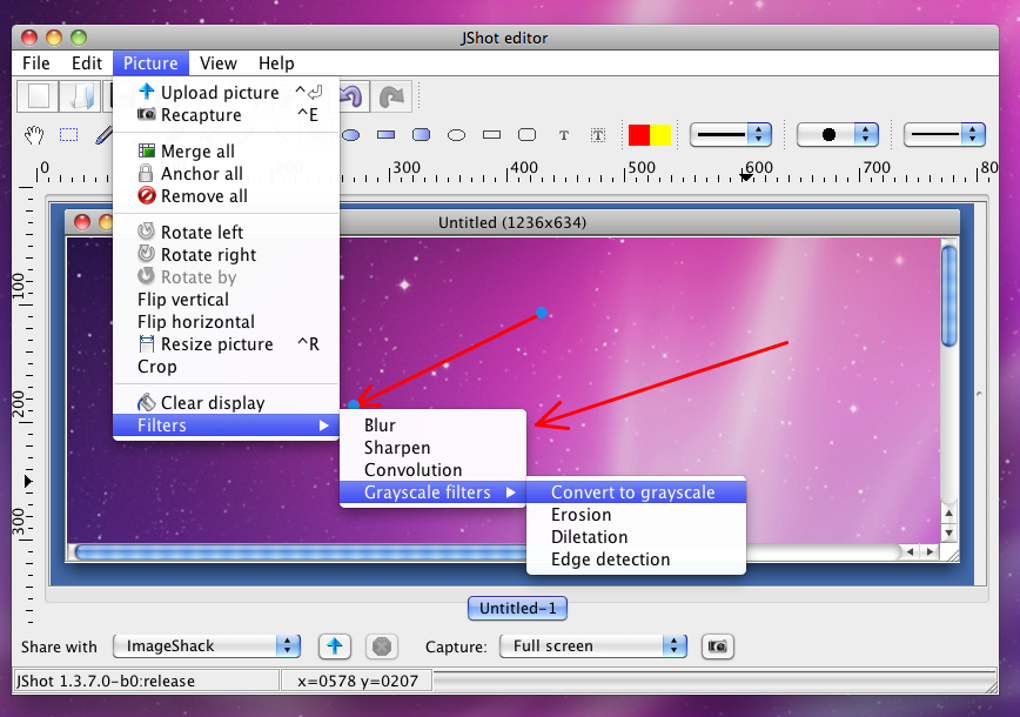
Après que la capture apparaît dans l'éditeur, utilisez le panneau d'annotation à droite pour ajouter des étiquettes de texte, des flèches ou des cadres de mise en évidence. Chaque annotation peut être redimensionnée, recolorée ou supprimée d'un simple clic. Lorsque vous êtes satisfait, cliquez sur le bouton « Partager ».
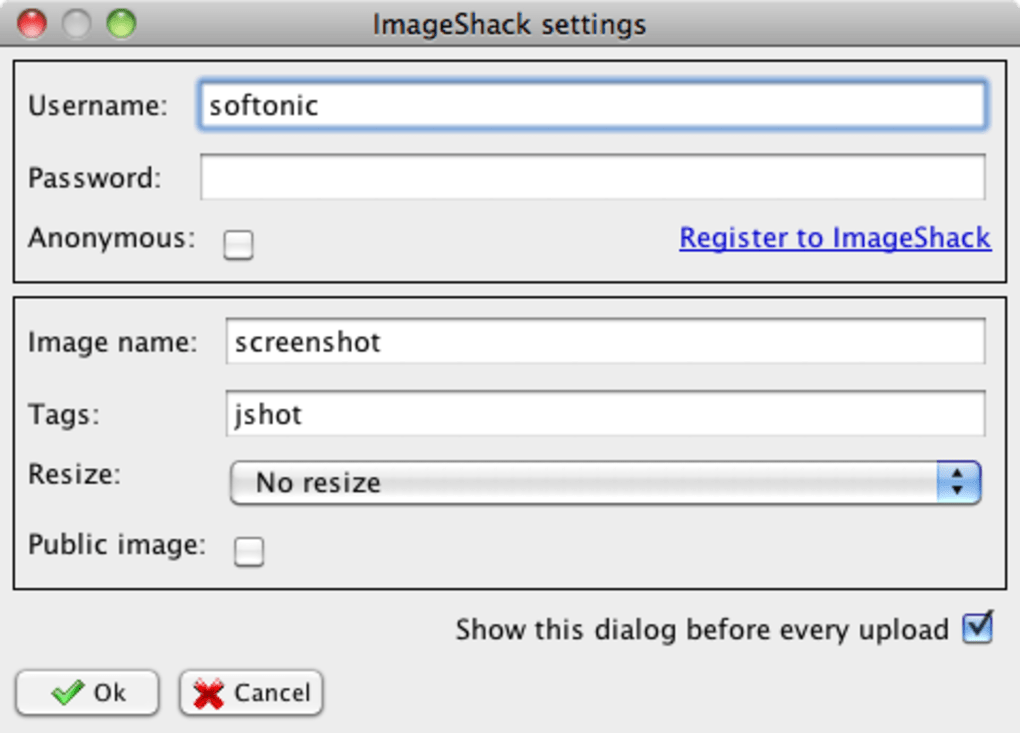
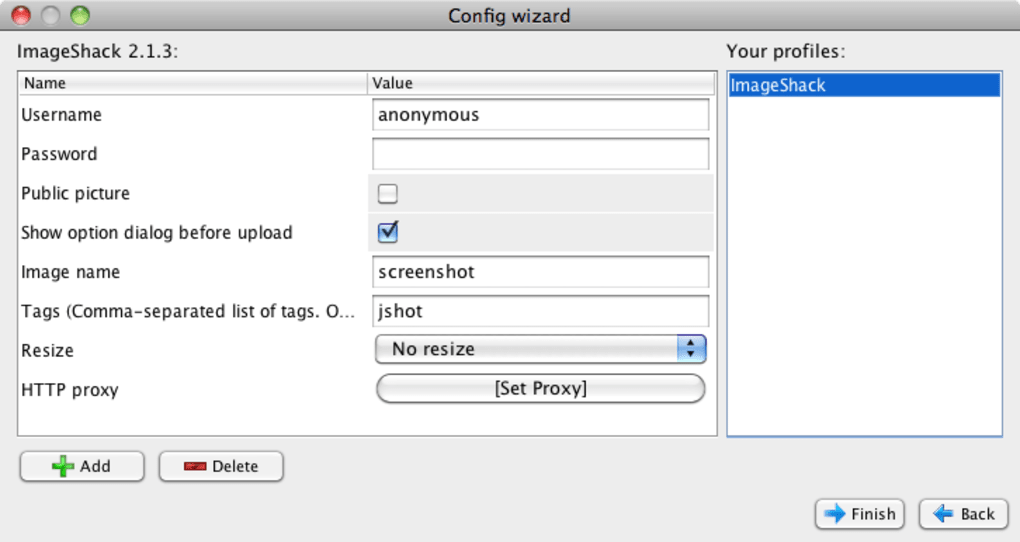
Un menu contextuel répertorie les téléchargeurs intégrés — FTP, ImageShack, Skype, Twitter, Picasa—et tout plugin tiers que vous avez installé dans le répertoire /home/youruser/.jshot/plugins/uploaders (ou l'équivalent sous Windows). Choisissez une destination, remplissez les éventuelles informations d'identification, et JShot téléchargera automatiquement l'image, copiant l'URL publique dans votre presse‑papier pour un collage immédiat dans les discussions ou les documents.
Pour les utilisateurs avancés, le système de plugins de JShot ouvre la porte à des flux de travail personnalisés. Pour ajouter un nouveau téléchargeur, téléchargez le package du plugin depuis le site du développeur, décompressez‑le et placez le dossier résultant dans le répertoire des plugins mentionné ci‑dessus. Redémarrez JShot, et le nouveau téléchargeur apparaîtra dans le menu de partage.
Cette extensibilité permet d'intégrer des services de stockage cloud comme Google Drive, Dropbox ou même des serveurs d'entreprise propriétaires sans attendre une mise à jour officielle. L'application propose également une boîte de dialogue « Préférences » où vous pouvez configurer les emplacements de sauvegarde par défaut, les raccourcis clavier et le nombre maximal de captures conservées dans l'historique. Parce que JShot est gratuit et open‑source, la communauté contribue fréquemment à des correctifs et des améliorations, qui sont livrés via le vérificateur de mises à jour automatiques qui vous notifie lorsqu'une version plus récente est disponible.
Avantages, inconvénients et FAQ
Avantages
- Entièrement gratuit pour un usage personnel et commercial.
- Fonctionne sur toutes les principales plateformes de bureau et mobiles.
- Rapide, léger et ne consomme pas de RAM importante.
- Les outils d'annotation intégrés couvrent la plupart des besoins quotidiens.
- Partage instantané vers un large éventail de services.
- L'architecture de plugins permet des destinations de téléchargement personnalisées.
- L'historique des captures d'écran fait gagner du temps lors de la revisite de captures récentes.
Inconvénients
- La version Mac ne dispose pas des modes de capture de fenêtre active et de widget.
- Pas de capacité d'enregistrement de screencast (vidéo) intégrée.
- Le recadrage de formes personnalisées n'est pas pris en charge.
- L'installation de plugins nécessite un placement manuel des fichiers, ce qui peut être déroutant pour les débutants.
- L'édition d'image avancée (filtres, flou, pixellisation) est absente.
FAQ
JShot est‑il vraiment gratuit, ou y a‑t‑il des frais cachés ?
JShot est 100 % gratuit pour un usage personnel et commercial. Il n’y a aucun frais d’abonnement caché, et toutes les fonctionnalités de base sont disponibles sans clé de licence.
Puis‑je utiliser JShot pour capturer de la vidéo ou créer des screencasts ?
Non. JShot se concentre sur les captures d’écran statiques. Si vous avez besoin d’une capture vidéo, envisagez un outil de screencasting dédié comme Snagit ou OBS Studio.
Comment ajouter un nouveau service de téléchargement qui n’est pas répertorié par défaut ?
Téléchargez le plugin de téléchargeur souhaité depuis le site JShot, extrayez‑le et copiez le dossier dans le répertoire .jshot/plugins/uploaders (ou l’équivalent sous Windows). Redémarrez l’application, et le nouveau service apparaîtra dans le menu Partager.
JShot est‑il sûr à installer sur des machines d’entreprise ?
Oui. JShot est un projet open‑source avec un code transparent, et les installateurs sont signés numériquement pour Windows et macOS. Il ne lance aucun processus en arrière‑plan ni ne collecte de télémétrie.
Quelle est la meilleure façon de garder JShot à jour ?
JShot comprend un vérificateur de mises à jour automatique qui vous avertit lorsqu’une version plus récente est disponible. Vous pouvez également consulter périodiquement la page de téléchargement officielle pour obtenir le dernier installateur.
Conclusion & Appel à l'action
Pour quiconque recherche une solution de capture d'écran fiable, gratuite et multiplateforme, JShot est le choix idéal. Ses capacités de capture et d'annotation de base couvrent la majorité des tâches quotidiennes, tandis que les options de partage intégrées et le système de plugins extensible satisfont les utilisateurs avancés. Bien que la version macOS ne propose pas quelques modes de capture avancés et que l'application ne supporte pas l'enregistrement vidéo, ces compromis sont mineurs comparés à la valeur globale. Si vous avez besoin d'une méthode rapide pour saisir une région d'écran, ajouter une note et la pousser instantanément vers Slack, Twitter ou un serveur FTP, JShot répond avec peu de tracas. Téléchargez JShot dès aujourd'hui, essayez‑le, et voyez à quel point votre communication visuelle peut devenir plus rapide.







